A muchos o algnos que trabajamos con datos estadisticos, hemos tenido la necesidad de obtener la desviación estandar de una serie de datos. En el enlace adjunto encontraremos una explicación detallada de como funciona...
http://misapuntes.info/Funciones_Microsoft_Excel_2010/Funcion_BDDESVEST_Excel_2010.pdf
En el enlace recomiendo que miren las funciónes:
A4= BDDESVEST(A8:C20;"NOTA";A1:A2)
Donde:
A8:C20 Es el rango total donde se realiza las operaciones o la busqueda
"NOTA" Es el encabezado de la columna donde se realizará la operación, tambien se puede referenciar con el Número que le corresponde a la columna dentro del rango total , en los otros ejemplos aparace el Numero 3
A1:A2: Es el rango donde se encuentran las condiciones que se debe tener en cuenta para realizar la operacion, en este caso se tendran en cuenta las notas que sean >=3.0 .
El resultado de esta formula es 0.513
"Por favor revisar el enlace publicado"
lunes, 11 de abril de 2016

sábado, 9 de abril de 2016
BDCONTARA()

La función BDCONTARA() Es util para conocer el número de registros que no estan en blanco y que cumplen con una condición.
Según la imágen:
D18=BDCONTARA(B3:G12,D15,B15:G16) Resultado =1
entonces tendremos:
B3:G12 Representan todos los datos (Rango de celdas) que conforma nuestra base de datos.
D15 Indica la Columna de la lista o Rotulo de la posición en este caso contará para Unidades
B15:G16 Este rango se utiliza para definir los criterios que se deberán considerar para el contaje.
Analizando la formula se tiene que existen 2 Registros que cumplen con las condiciones de los Rangos B15:G16 (1111, Ramiro, 29,.... y 2222, Camilo, , ...) Pero debemos tener en cuenta que 1 de los 2 Registros no es tenido en cuenta por cuanto tiene un dato vacio en el Rango D3:D15.
viernes, 8 de abril de 2016
ALEATORIO.ENTRE()
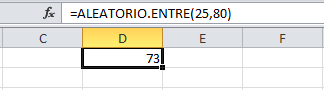
La función Aleatorio.Entre se la utiliza para obtener un número cualesquiera entre un rango determinado.
La imagen del ejemplo obtiene como resultado un valor entre 25 y 80 en el caso es 73
Tambien podemos utilizar la función referenciando celdas asi:
D1=ALEATORIO.ENTRE(A1,B1)
miércoles, 6 de abril de 2016
BDCONTAR()
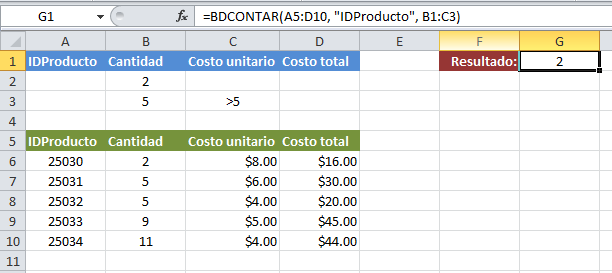
G1=BDCONTAR(A5:D10,"IDPRODUCTO",B1:C3)
Inicialmente debemos comprender que el caracter , (coma) se utiliza para separar cada uno de las condicionales que debe tener la función
A5:D10 : Representa el rango de celdas que contienen la información que será analizada por la función BDCONTAR()
"IDPRODUCTO": Representa la columna principal que identifica el rango de celdas, para este caso se escribe el nombre del encabezado de la columna principal, tambien puede utilizarse la referencia a la celda donde se define el nombre del producto Ej A1.
B1:C3 : Es el rango de celdas donde se ingresan los criterios que la formula tendra en cuenta para realizar el contaje. Para este caso miramos que la formula tiene 3 criterios estos son:
1. Que cantidad sea =2 : cumplen los productos 25030
2. Que cantidad sea =5 : cumplen los productos 25031 y 25032
3. Que costo unitario sea > a 5 : cumplen los productos 25030 y 25031
Analizando las condiciónes: ( (Cantidad =2 or Cantidad =5) and costo unitario > 5) tenemos que unicamente los productos 25030 y 25031 cumplen todas las condiciones, por tanto el resultado es 2
(2 registros cumplen las condiones)
martes, 5 de abril de 2016
Atanh()
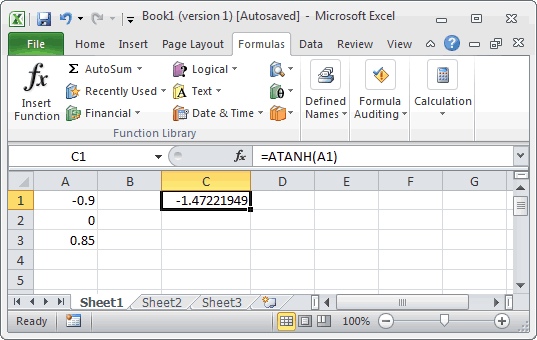
En el ejemplo de la imágen debemos considerar:
C1=Atan(A1)
SI A1 es <=-1 o >=1 el resultado sera Error
SI A1=0 el resultado es 0
SI A1 es >=-1 y <=1 devolvera el resultado de la tangente hiperbólica inversa para el caso de que A1=-0.9 el resultado devuelto es -1.47221949
lunes, 4 de abril de 2016
Atan2()

En la imagen se observa que en la Columna B se ingresan la Cordenada X, mientras que en la Columna C la cordenada Y .
En la columna D se ingresa la formula, La columna E muestra la formula
D3= Atan2(B3,C3)
domingo, 3 de abril de 2016
Atan()

Atan() devuelve el Arco Tangente de un Número (Tangente de un angulo), el resultado se da en Radianes y puede estar entre los valores PI/2 y -PI/2
En la Imágen se observa:
A1=Atan(B1). el resultado es igual a PI/2
A12=Atan(B12). el resultado es igual a 0
Como característica especiales podemos detallar que en 0 el resultado es 0, y entre más aumente o disminuya más sera la aproximación a PI/2 o -PI/2
Suscribirse a:
Entradas (Atom)