La funcion Senoh() devuelve el Seno hiperbólico de un valor .
En el caso de la Imagen se describe que:
B2=Senoh(A2)
B3=Senoh(A3)
...
La gráfica se ingresa al final utilizando la opción Gráfico que se encuentra en el menú Insertar.
sábado, 2 de abril de 2016
viernes, 1 de abril de 2016
Aseno() resultado en grados
Cuando se desea obtener el resultado en Grados debemos utilizar la formula:
B1=Aseno(A1)*90/Aseno(1)
En la Celda A1 debemos ingresar un valor Numerico comprendido entre -1 y 1
jueves, 31 de marzo de 2016
Aseno()
La función ASENO() devuelve el Arcoseno. Para ello se deve tener en cuenta:
- El numero ingresado en el parametro debe estar entre -1 y 1
- El resultado se obtiene en el Intervalo -PI/2 (-1.570796327) y PI/2(1.570796327)
Segun la imagen tenemos:
B1=ASENO(A1) : Obtenemos: Error
B2=ASENO(A2) : Obtenemos PI/2
B3=ASENO(A3) : Obtenemos 0
B4=ASENO(A4) : Obtenemos:-PI/2
B1=ASENO(A1) : Obtenemos: Error
miércoles, 30 de marzo de 2016
Areas()
La función AREAS da como resultado el número de rangos a
los que hace referencia dentro de la función.
Al revisar la figura se nota claramente que cuando se referencia varias celdas o rangos se debe utilizar doble parentesis
Descripcion del Ejemplo:
Caso 1
Caso 2
Sintaxis: AREAS(ref)
Ref: Aqui se escribe la celda, rango de celdas o listado de celdas o rangos
Al revisar la figura se nota claramente que cuando se referencia varias celdas o rangos se debe utilizar doble parentesis
Descripcion del Ejemplo:
Caso 1
B2 =AREAS(A8:F16) --> Resultado 1;
Se observa que A8:F16 es 1 rango
Caso 2
B3 =AREAS((E1:E6,G1:G6,J:J)) --> Resultado 3;
Se observa 3 rangos: (E1:E6)(G6)(J:J)
Caso 3
B4 =AREAS((A5:C6,E7:J7,K2,L6:M14)) --> Resultado 4
Se observa 4 rangos: (A5:C6)(E7:J7)(K2)(L6:M14)
martes, 29 de marzo de 2016
Funcion año()
La funcion año es muy util cuando se requiere unicamente el año de una fecha especifica, la forma como funciona se informa a continuación:
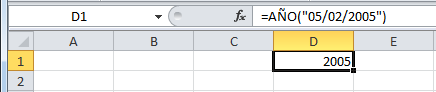
D1=AÑO("05/02/2005") : Esta formula devuelve el año de la fecha ingresada entre comillas
D1=AÑO(05/02/2005) : Esta formula devuelve año 1900, los Ceros (0) son eliminados y el contenido es interpretado como un número fraccionario, Excel interpretaria la Gramatica asi =AÑO(5/2/2005)
Considerando que la celda A1 = 29/03/2010 tendriamos:
D1=AÑO(A1) : Esta formula devolveria como resultado 2010
Excel asigna un número diferente a cada fecha, es asi que al 01/01/1900 (DD/MM/AA) le corresponde el numero 1, al 02/01/1900 (DD/MM/AA) le corresponde el numero 2, etc...
Por tanto:
D1=AÑO(1): Devolvera 1900
D1=AÑO(2): Devolvera 1900
Para que el resultado devuelto sea 2016 se debe ingresar un numero aproximado a 42340 ( este valor es 116*365 -> Numero de años desde 1900 * Numero de dias de 1 añó)
Para obtener el año actual se puede utilizar esta formula:
D1 =AÑO(AHORA()) : Devuelve 2016
lunes, 28 de marzo de 2016
NUMEROS ALEATORIOS
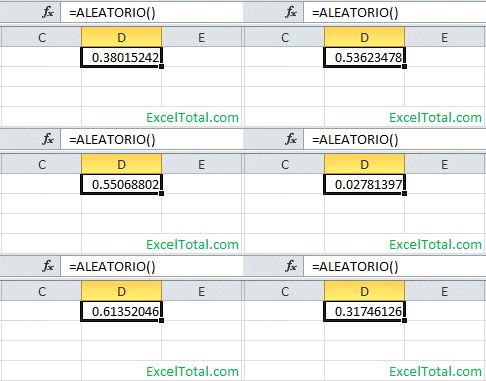
En Excel puedes generar numeros aleatorios para ello utiliza la funcion Aleatorio().
En el ejemplo:
D1=Aleatorio()
Para esta función hay que tener en cuenta que se escribe sin argumentos, y que el resultado estara entre 0 y 1.
Si deseas ampliar el rango por ejemplo hasta 100 puedes aplicar esta formula:
D1=Aleatorio()*100
Hasta 50 :
D1=Aleatorio()*50
En el ejemplo:
D1=Aleatorio()
Para esta función hay que tener en cuenta que se escribe sin argumentos, y que el resultado estara entre 0 y 1.
Si deseas ampliar el rango por ejemplo hasta 100 puedes aplicar esta formula:
D1=Aleatorio()*100
Hasta 50 :
D1=Aleatorio()*50
domingo, 27 de marzo de 2016
Funcion Ahora()
Cuando se utiliza la funcion ahora() en la celda donde se la escriba se mostrara la fecha y hora que se tienen establecidos en el sistema
En esta función se nota la ausencia de argumentos.
Suscribirse a:
Entradas (Atom)